






- Teams・Zoomでマイクが使えない原因とは?
- Teams・Zoomでマイクが使えないときに確認したいポイント
- Web会議をサポートするShokz製品
- マイクトラブルを防ぐために心掛けたいこと
- Teams・Zoomでスムーズにコミュニケーションを行うために
- FAQ:Teams・Zoomのマイクに関するご質問
1. Teams・Zoomでマイクが使えない原因とは?
TeamsやZoomでWeb会議を始めた際、「自分の声が相手に聞こえない」「マイクが認識されない」といったトラブルに困った経験はないでしょうか。
こうしたトラブルは、ヘッドセットの故障だけが原因とは限りません。利用するデバイスや接続状況、マイク設定など、さまざまな要因が影響している場合があります。
特に、Bluetoothヘッドセットや複数の音声機器を利用している環境では、意図しないマイクが選択されていることも少なくありません。原因を一つずつ確認することで、改善できるケースも多くあります。
本記事では、Teams・Zoomでマイクが使えない場合に確認したいポイントや対処法とあわせて、快適なWeb会議をサポートするShokz製品をご紹介します。

2. Teams・Zoomでマイクが使えないときに確認したいポイント
マイクが認識されない場合でも、慌てて設定を変更するのではなく、まずは基本的なポイントを順番に確認することが大切です。ここでは、Web会議を始める前や、マイクが使えないと感じた際に確認したい内容をご紹介します。
2-1. 使用するマイクが正しく選択されているか
PCにはヘッドセットのマイクだけでなく、本体内蔵マイクや外付けマイクなど、複数の入力機器が登録されていることがあります。
そのため、TeamsやZoomで利用するマイクとして、目的のヘッドセットが選択されているか確認しましょう。別の機器が選択されていると、自分では話しているつもりでも、相手には声が届かないことがあります。
Web会議を開始する前に入力機器を確認する習慣を付けておくと、トラブルを防ぎやすくなります。
2-2. マイクがミュートになっていないか
マイクが正常に接続されていても、ミュート設定になっていると音声は相手へ届きません。
ヘッドセット本体にミュート機能が搭載されている場合は、本体側の状態も確認しましょう。また、PCやWeb会議アプリ側でマイクがオフになっていないかも確認すると安心です。
基本的な確認事項ですが、意外と見落としやすいポイントでもあります。
2-3. ヘッドセットが正常に接続されているか
ワイヤレスヘッドセットでは、Bluetooth接続が正常に完了していることも重要です。
接続済みと表示されていても、一時的な通信状況によって正常に利用できない場合があります。そのような場合は、一度接続を解除し、再接続することで改善するケースもあります。
また、複数のデバイスと接続している場合は、現在どの機器と接続されているかも確認するとよいでしょう。
2-4. マイクの利用が許可されているか
利用するデバイスによっては、アプリがマイクへアクセスするための許可設定が必要になる場合があります。
Web会議アプリだけでなく、PC側でもマイクを利用できる状態になっているか確認しておくことで、思わぬトラブルを防ぎやすくなります。
これらのポイントを事前に確認しておくことで、Web会議開始後に慌てて対応する場面を減らせるでしょう。
3. Web会議をサポートするShokz製品
TeamsやZoomでは、マイク設定だけでなく、ヘッドセット自体の性能も円滑なコミュニケーションにつながります。ここでは、Web会議やオンライン商談など、ビジネスシーンで活躍するShokz製品をご紹介します。
3-1. 相手へクリアな音声を届けたい方にはOpenComm2
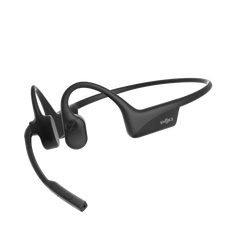
Shokzの「 OpenComm2 2025 Upgrade(オープンコム ツー 2025 アップグレード)」は、オンライン会議や電話対応など、日常的なビジネスコミュニケーションを想定して開発されたワイヤレスヘッドセットです。
Web会議では、自分の声が相手へ聞き取りやすく届くことも重要です。OpenComm2はDSPノイズキャンセリング・ブームマイクを搭載し、周囲の環境音に配慮しながら、クリアな通話をサポートします。
また、約35gの軽量設計と耳を塞がないオープンイヤーデザインにより、長時間のオンライン会議でも快適に装着しやすいことも特長です。さらに、Shokz ConnectやShokzアプリに対応しており、ファームウェアの更新やヘッドセットの状態確認なども行えます。
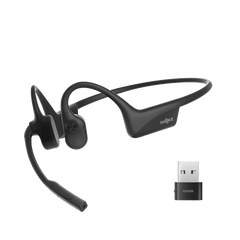
なお、PCでの利用や接続性をより重視したい方には、「 OpenComm2 UC 2025 Upgrade(オープンコム ツー ユーシー 2025 アップグレード)」もお選びいただけます。


3-2. PCでのオンライン会議が中心ならOpenMeet UC
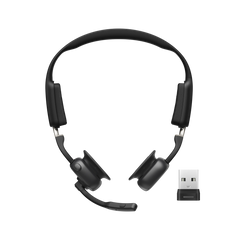
PCを使ったWeb会議やオンライン商談が多い方には、「 OpenMeet UC(オープンミート ユーシー)」もおすすめです。
オンライン会議では、自分の声を安定して届けられることが、円滑なコミュニケーションにつながります。OpenMeet UCは、デュアルノイズキャンセリング・ブームマイクを搭載し、周囲の雑音を抑えながら音声を届けられるよう設計されています。
さらに、第10世代骨伝導技術やDualPitch™テクノロジー、PremiumPitch™ 3.0テクノロジーを採用し、聞き取りやすさにも配慮しています。Bluetooth 5.4に加え、Loop120アダプタによるプラグアンドプレイにも対応しており、PCを利用したWeb会議でも快適に活用できます。
4. マイクトラブルを防ぐために心掛けたいこと
マイクのトラブルは、会議が始まってから気付くことも少なくありません。そのため、Web会議の前に短時間でも音声環境を確認する習慣を付けておくことが大切です。
たとえば、マイクが正しく認識されているか、自分の声が入力されているかを事前に確認しておけば、会議中に慌てて設定を変更する場面を減らしやすくなります。
また、ワイヤレスヘッドセットを利用する場合は、十分なバッテリー残量があるか、ファームウェアが最新の状態になっているかもあわせて確認しておくと安心です。日頃からヘッドセットを適切な状態に保つことが、安定したオンラインコミュニケーションにつながります。
5. Teams・Zoomでスムーズにコミュニケーションを行うために
TeamsやZoomでマイクが使えない場合でも、接続状況やマイク設定などを確認することで改善できるケースがあります。まずは一つずつ原因を確認し、落ち着いて対処することが大切です。
また、Web会議では、相手へ自分の声を聞き取りやすく届けられるヘッドセットを選ぶことも重要です。 OpenComm2は幅広いビジネスシーンでの通話をサポートし、 OpenMeet UCはPCを中心としたオンライン会議に適したモデルとして、それぞれ異なる特長を備えています。
利用環境に合ったヘッドセットを選び、日頃から接続環境やマイクの状態を確認しておくことで、より快適なWeb会議やオンラインコミュニケーションにつながるでしょう。

FAQ:Teams・Zoomのマイクに関するご質問
Q. マイクが認識されない場合は何から確認すればよいですか?
まずは利用するマイクとしてヘッドセットが選択されているか確認しましょう。PCには内蔵マイクや外付けマイクなど複数の入力機器が登録されている場合があり、意図しない機器が選択されていることも少なくありません。また、ヘッドセットの接続状況や再接続もあわせて確認すると改善につながる場合があります。
Q. 自分の声だけ届かない原因にはどのようなものがありますか?
マイク設定だけでなく、Bluetooth接続の状態やマイクへのアクセス許可、ヘッドセット本体のミュート機能なども影響することがあります。原因を一つずつ確認することで、スムーズに解決できるケースもあります。
Q. Web会議ではマイク性能はどれくらい重要ですか?
オンライン会議では、相手へ聞き取りやすく音声を届けることが重要です。映像が鮮明でも音声が聞き取りづらいとコミュニケーションに支障が出るため、マイク性能もヘッドセット選びの重要なポイントになります。
Q. Web会議を始める前に音声を確認する方法はありますか?
会議開始前にテスト通話や音声確認機能を利用すると、実際の会議前に問題へ気付きやすくなります。
Q. ブームマイクを搭載したヘッドセットにはどのようなメリットがありますか?
マイクを口元に近づけられるため、自分の声を集音しやすくなります。オンライン商談や会議など、会話の明瞭さを重視するシーンにも適しています。