






- Teams・Zoomで音声が聞こえない原因とは?
- Teams・Zoomで音声が聞こえないときに確認したいポイント
- Web会議を快適にサポートするShokz製品
- 音声トラブルを防ぐために心掛けたいこと
- Teams・Zoomで快適なWeb会議を行うために
- FAQ:Teams・Zoomの円滑な利用に関するご質問
1. Teams・Zoomで音声が聞こえない原因とは?
TeamsやZoomでWeb会議を始めた際、「相手の声が聞こえない」「こちらの声が届かない」「ヘッドセットから音が出ない」といったトラブルが発生することがあります。
こうしたトラブルは故障とは限らず、接続状況や音声設定などを確認することで解決できるケースも少なくありません。特に、Bluetoothヘッドセットや複数の音声機器を接続している場合は、意図しないデバイスが選択されていることもあります。
また、TeamsやZoomだけでなく、PCやヘッドセット側の設定が影響している場合もあるため、原因を一つずつ確認していくことが大切です。
本記事では、Teams・Zoomで音声トラブルが発生した際に確認したいポイントと、Web会議を快適にサポートするShokz製品をご紹介します。

2. Teams・Zoomで音声が聞こえないときに確認したいポイント
音声トラブルが発生した場合は、慌てて設定を変更するのではなく、一つずつ原因を確認していくことが大切です。ここでは、Web会議を始める前や、音が聞こえない・声が届かないと感じた際に確認したいポイントをご紹介します。
2-1. 入出力デバイスが正しく選択されているか
PCにはスピーカーやヘッドセット、外部モニターなど、複数の音声機器が接続されていることがあります。
そのため、TeamsやZoomで使用するスピーカーやマイクが意図した機器になっているか確認しましょう。別の機器が選択されていると、ヘッドセットを装着していても音声が聞こえなかったり、自分の声が相手へ届かなかったりする場合があります。
特に、普段から複数の音声機器を利用している方は、Web会議を開始する前に確認しておくと安心です。
2-2. ヘッドセットが正しく接続されているか
ワイヤレスヘッドセットを使用している場合は、Bluetooth接続が正常に完了しているか確認しましょう。
PCやスマートフォンには接続済みと表示されていても、一時的な通信状況によって正常に利用できない場合があります。そのようなときは、一度接続を解除して再接続することで改善するケースもあります。
また、複数の端末へ接続したまま使用している場合は、現在どの端末と接続しているかも確認するとよいでしょう。
2-3. 音量やミュート設定を確認する
意外と多いのが、音量設定やミュートが原因となるケースです。
ヘッドセット本体の音量だけでなく、PCや会議アプリ側の音量設定も確認しましょう。また、自分では気付かないうちにマイクがミュートになっている場合もあります。
Web会議中に音声トラブルが発生した場合は、まず基本的な音量設定やミュート状態を確認することが重要です。
2-4. バッテリー残量やソフトウェアの状態を確認する
ワイヤレスヘッドセットは充電式のため、バッテリー残量が不足すると正常に使用できない場合があります。
また、ヘッドセットのファームウェアが最新ではない場合、利用環境によってはアップデートによって改善が期待できるケースもあります。
Web会議を始める前には、十分な充電ができているかを確認するとともに、必要に応じてファームウェアも最新の状態へ更新しておくと安心です。
3. Web会議を快適にサポートするShokz製品
音声設定や接続状況を確認しても、「より快適にWeb会議を行いたい」「長時間でも疲れにくいヘッドセットを選びたい」と感じる方もいるでしょう。Shokzでは、Web会議やビジネスシーンに適したオープンイヤータイプのヘッドセットをラインアップしています。
3-1. 幅広いビジネスシーンで活躍するOpenComm2
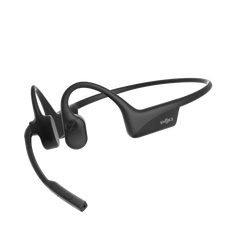
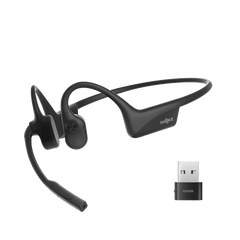
Shokzの「 OpenComm2 2025 Upgrade(オープンコム ツー 2025 アップグレード)」は、Web会議や電話対応、オンライン商談など、さまざまなビジネスシーンを想定して設計されたワイヤレスヘッドセットです。
約35gの軽量設計に加え、耳を塞がないオープンイヤーデザインを採用しているため、長時間の装着でも快適に使用しやすいことが特徴です。また、DSPノイズキャンセリング・ブームマイクを搭載し、周囲の雑音を抑えながらクリアな通話をサポートします。
Web会議を日常的に利用する方にとって、通話品質だけでなく、安定した接続環境や管理のしやすさは重要なポイントとなるでしょう。
さらに、Shokz ConnectやShokzアプリを利用することで、ヘッドセットの状態確認やファームウェアの更新なども行えます。
なお、PCでの利用や接続性をより重視したい方には、「 OpenComm2 UC 2025 Upgrade(オープンコム ツー ユーシー 2025 アップグレード)」もお選びいただけます。


3-2. PCでのWeb会議を重視するならOpenMeet UC
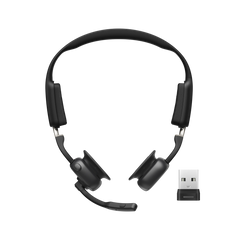
PCを利用したWeb会議やオンライン商談が中心の方には、「 OpenMeet UC(オープンミート ユーシー)」もおすすめです。
デュアルノイズキャンセリング・ブームマイクを搭載し、自分の声をクリアに届けやすい設計となっています。
PCを利用したWeb会議では、相手の声を聞き取りやすく、自分の声をクリアに届けられる環境を整えることも、円滑なコミュニケーションにつながります。
また、第10世代骨伝導技術やDualPitch™テクノロジー、PremiumPitch™ 3.0テクノロジーなどを採用し、聞き取りやすさにも配慮されています。
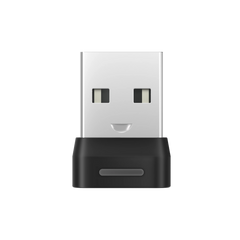
さらに、Bluetooth 5.4やLoop120アダプタによるプラグアンドプレイに対応しており、PCを中心としたWeb会議環境でも快適に活用できます。
4. 音声トラブルを防ぐために心掛けたいこと
TeamsやZoomでの音声トラブルは、会議が始まってから対応すると、相手を待たせてしまうこともあります。そのため、会議前に簡単な確認を行う習慣を付けておくことがおすすめです。
たとえば、ヘッドセットが正常に接続されているか、音声の入出力先が意図した機器になっているか、十分なバッテリー残量があるかを事前に確認することで、多くのトラブルを未然に防ぎやすくなります。
また、ファームウェアを最新の状態に保つことや、利用する機器の状態を定期的に確認することも、安定したWeb会議環境につながります。
5. Teams・Zoomで快適なWeb会議を行うために
TeamsやZoomで音声が聞こえない、声が届かないといったトラブルは、接続状況や音声設定などを確認することで改善できる場合があります。慌てて原因を決めつけず、一つずつ確認していくことが大切です。
また、Web会議を快適に行うためには、ヘッドセット選びも重要なポイントになります。 OpenComm2は幅広いビジネスシーンで活躍するモデル、 OpenMeet UCはPC中心のWeb会議に適したモデルとして、それぞれ異なる特長を備えています。
日頃から接続環境やヘッドセットの状態を確認し、自分の働き方に合ったモデルを活用することで、より快適なオンラインコミュニケーションを実現できるでしょう。

FAQ:Teams・Zoomの円滑な利用に関するご質問
Q. TeamsとZoomではヘッドセットの使い方に違いはありますか?
基本的な使い方は大きく変わりません。利用するアプリにかかわらず、正しい音声機器が選択されていることが重要です。
Q. 音声が途切れる原因にはどのようなものがありますか?
通信環境だけでなく、Bluetooth接続やPCの負荷など、複数の要因が影響する場合があります。
Q. オープンイヤータイプはオンライン商談にも適していますか?
はい。周囲の状況を把握しながら通話できるため、オフィスや在宅勤務などさまざまな環境で活用できます。
Q. Web会議を始める前に音声を確認する方法はありますか?
会議開始前にテスト通話や音声確認機能を利用すると、実際の会議前に問題へ気付きやすくなります。
Q. TeamsやZoom以外のWeb会議ツールでも利用できますか?
Bluetooth対応機器を利用できる環境であれば、さまざまなWeb会議ツールで活用できます。